小红书 4:5 照片边框,不裁切原图
3:2 的横图要发成竖版,多数工具会居中裁一刀,两边的画面就没了。
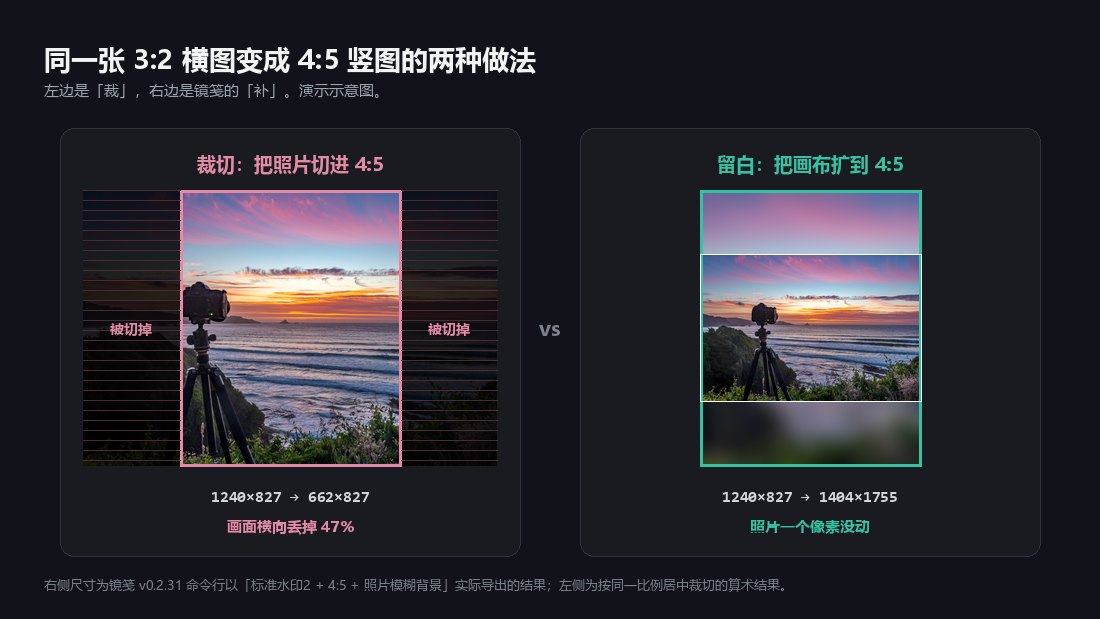
镜笺反过来做,把画布往外扩到目标比例,空出来的地方用照片自己的模糊副本或黑底补上,原照片一个像素不动。
打开镜笺,免费试一张免费,不用注册,照片不上传。
一、这页管什么
只管一件事:横图变成小红书那种竖版画幅,画面一点不丢。 样式怎么挑、留白多宽,看参数水印样式怎么选; 长边给多少像素、色彩空间怎么选,看发到社交平台的导出设置; 参数条怎么从 EXIF 读出来,看照片怎么加相机参数水印。
先分清一件容易搞混的事:镜笺界面上标「小红书」的是 3:4,4:5 那档标的是「IG竖」。 两档都不裁,只是竖的程度不同,发小红书按标注选 3:4 最稳。两种这页都做了样片。
比例适配默认是关的,界面说明原话是「默认保持原图。只有主动选择比例才扩展画布」。
二、三步做完
- 第一步:拖入照片
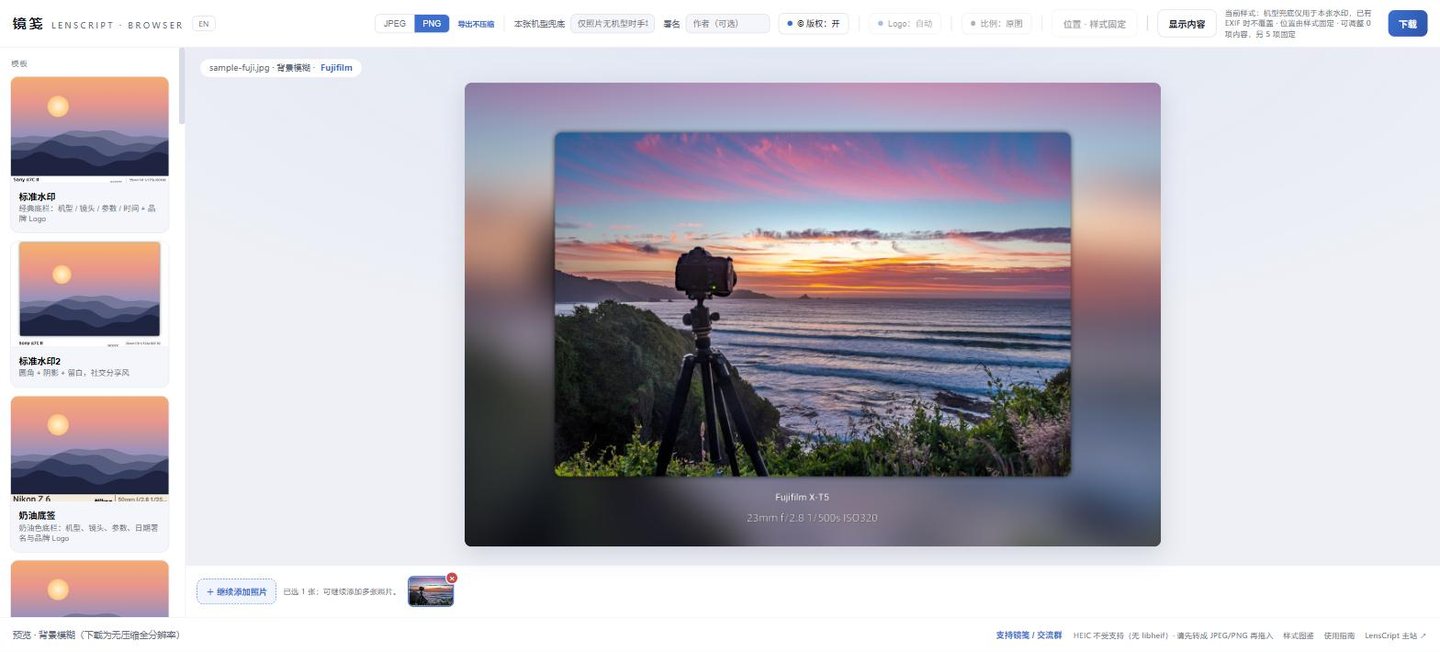
照片刚拖进来,顶栏写着「比例:原图」,画幅还是相机拍出来的 3:2。 打开 mark.lenscript.cn,把照片拖进虚线框, 或者点虚线框选文件,机型、镜头、光圈、快门、ISO 会自动从 EXIF 读出来。 网页版收 JPEG、PNG 和相机 RAW;HEIC 暂不支持,浏览器端没有 libheif, iPhone 的 HEIC 要先转成 JPEG。
- 第二步:选比例,再选填充方式
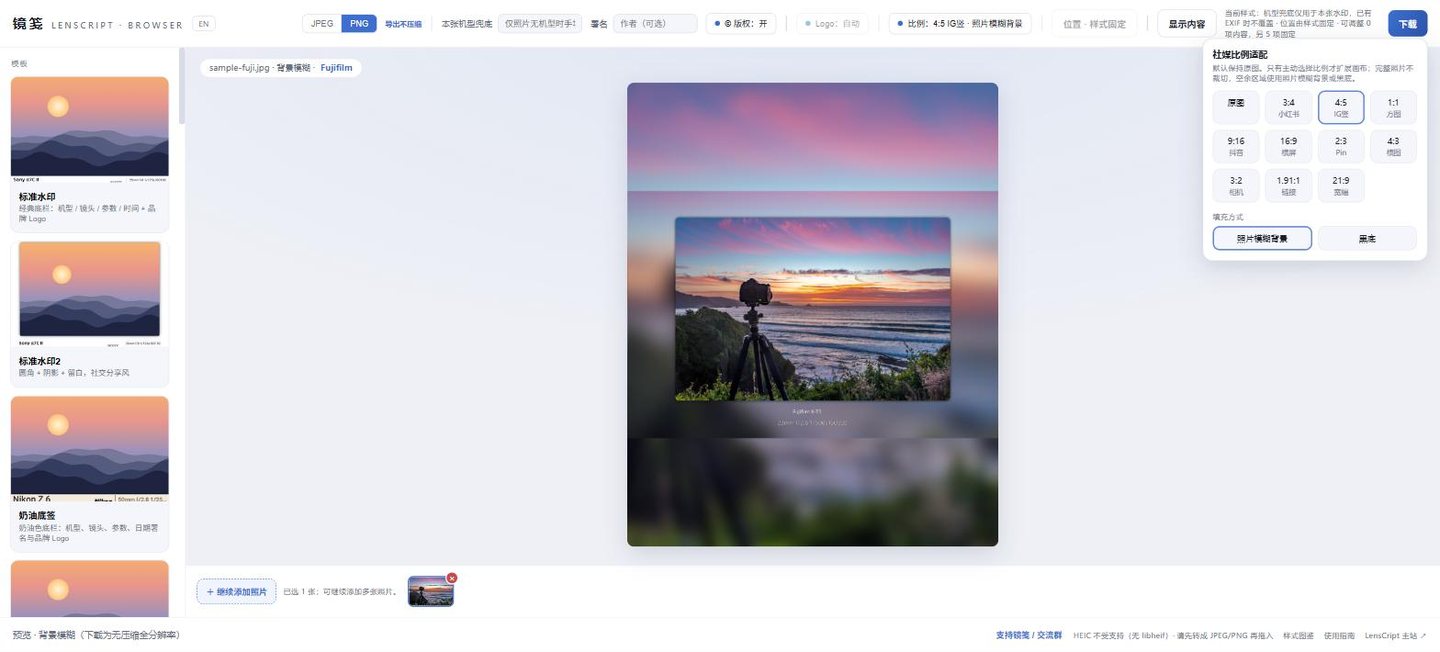
选中 4:5 后画布立刻变高,照片连同参数条居中,上下空白用照片自己的模糊副本补满。 点顶栏的比例按钮,弹层叫社媒比例适配,一共十一档: 原图、3:4(小红书)、4:5(IG竖)、1:1(方图)、9:16(抖音)、16:9(横屏)、2:3(Pin)、 4:3(横图)、3:2(相机)、1.91:1(链接)、21:9(宽幅)。括号里的平台名是界面上原本印着的。
下面的填充方式只有照片模糊背景(默认)和黑底两种, 白底暂不支持。横图放进竖比例会空出一大块,纯白容易成一片死白。 想要白边,就换本身带四周留白的模板,比如「拍立得」「黑框画廊」「简约」, 那是样式自带的留白,跟比例适配是两回事。
- 第三步:选格式,下载
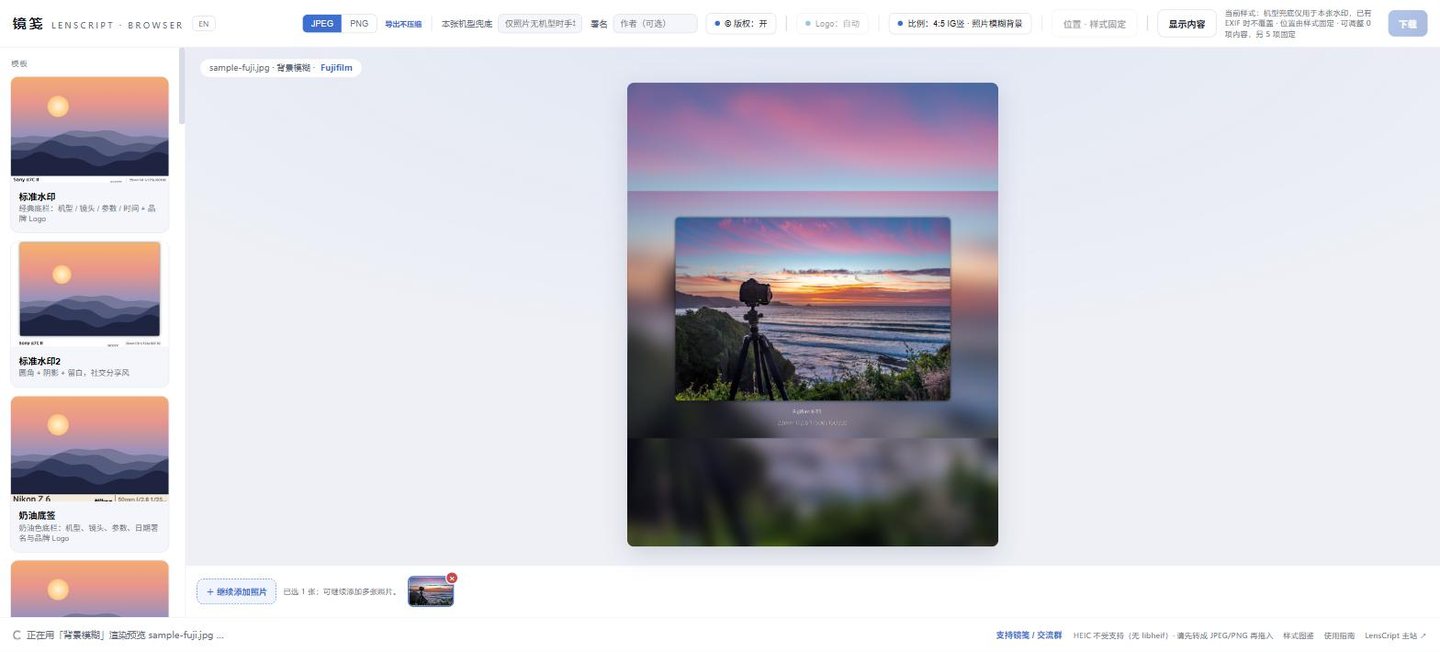
顶栏左侧切 JPEG 或 PNG,右上角「下载」。导出时按原图全分辨率重新渲染,并非把预览另存。 JPEG 质量固定 100,不做色度下采样(4:4:4),PNG 的照片区域像素无损。 文件名是
<原文件名>_<模板名>.jpg。 没有长边或输出分辨率设置,想控制成品尺寸,先在别处把原图缩好再拖进来。 整个过程在你自己的浏览器里跑,照片不上传。
三、样片前后对比


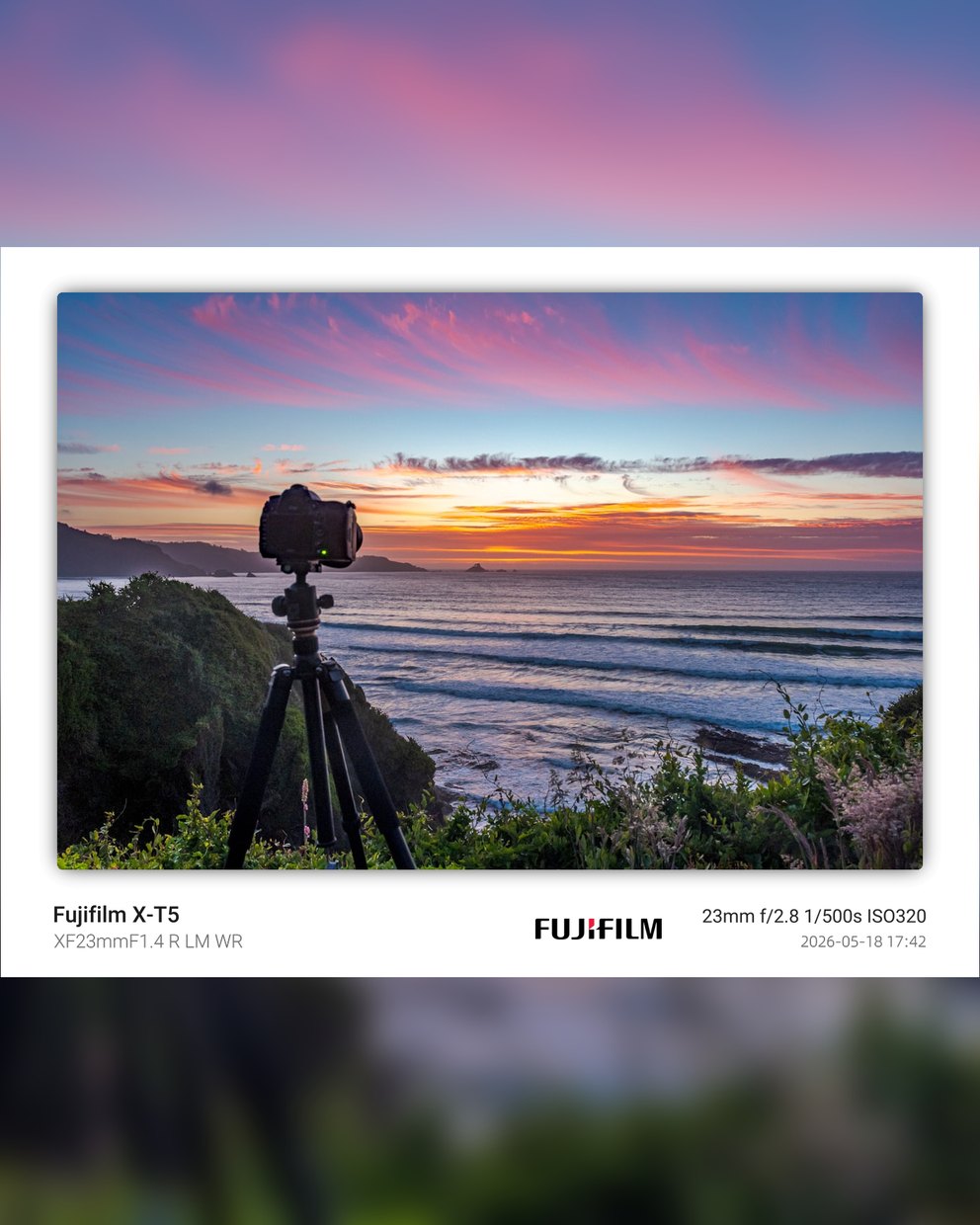
宽从 1402 变成 1404(凑成 4 的倍数),高从 1046 长到 1755,画布只往外长。
这是量出来的。把 1402×1046 那张在 1404×1755 的画布上逐行滑动比对, 最吻合的位置在竖直偏移 354 像素,正好是 (1755−1046)÷2,即正中。 那里的平均像素差是 0.17/255,只是 JPEG 重新编码的噪声, 说明原成片是原样贴进去的,没裁也没缩放。
3:4 也一样。同一张成片分别走 4:5 和 3:4:


不喜欢模糊背景的氛围,换黑底只是点一下:

拿手里那张横图试试,在「比例」里点 4:5,画布往外长,照片一个像素都不裁。
打开镜笺网页版四、常见失败
| 现象 | 原因 | 解法 |
|---|---|---|
| 选了比例,照片四周多出一圈,没有填满画布 | 设计如此,比例适配只扩画布,绝不裁切 | 这正是它的用处;不想要留边就选回「原图」 |
| 想要白色边框,填充方式里找不到 | 界面只提供「照片模糊背景」和「黑底」,白底暂不支持 | 改用自带四周留白的模板:拍立得、黑框画廊、简约 |
| 两千多万像素的原图选了模糊背景,半天出不来,像卡死了 | 模糊要在扩大后的整张画布上做高斯模糊,全分辨率下很费时 | 改用黑底,或先把原图缩到长边 2000–3000 再拖进来。 命令行版 v0.2.31 在 i7-12700H 上实测,同一张 24MP 从 106.4 秒降到 3.9 秒 |
| iPhone 的照片拖不进去,页脚写着 HEIC 不受支持 | 浏览器端没有 libheif,wasm 里编不进 HEIC 解码 | 先转成 JPEG:iPhone「设置 → 相机 → 格式 → 兼容性最佳」,或用系统导出一份 JPEG |
| 导出的图比预想的大很多,传不上去 | 导出固定按原图全分辨率、JPEG 质量 100,没有尺寸或质量设置 | 先在别的工具里把原图缩到需要的长边,再拖进镜笺做比例适配 |
五、下一步
六、常见问题
4:5 会不会把我的照片裁掉?
不会。比例适配是扩画布,算出刚好装下整张成片的目标比例画布,把成片居中贴进去,空处用照片的模糊副本或黑底填满。实测一张 1402×1046 的成片选 4:5 后变成 1404×1755,成片在新画布里的平均像素差只有 0.17/255,是 JPEG 重编码噪声的量级,没裁也没缩放。
小红书到底该选 3:4 还是 4:5?
按界面的标注来,3:4 那档标的是「小红书」,4:5 标的是「IG竖」。发小红书选 3:4;4:5 稍矮一点,是 Instagram 竖图的常用比例。两档机制一样,都不裁,不妨各导一张,看哪张顺眼。
能不能要白色的边框,而不是模糊背景或黑底?
填充方式目前只有「照片模糊背景」和「黑底」,没有白底。想要白边就换模板,「拍立得」「黑框画廊」「简约」本身带四周留白,白边来自样式,跟比例适配各管各的,两者可以叠加。