在线相机参数水印生成器
你想给照片底下加一条光圈、快门、ISO,又不想为这点事装个软件,更不想把原图传到一个没听过的网站。
浏览器就够用,拖进去、点模板、下载,照片只在你自己的电脑上处理,不上传。
打开镜笺,免费试一张免费,不用注册,照片不上传。
一、这页管什么
这页只讲怎么在浏览器里给照片加参数条,再把成片存下来,配真实截图和最常撞上的几个坑。
参数从哪来、为什么转发一圈就没了,看 照片怎么加相机参数水印。 50 套模板哪套配哪种照片,看 参数水印样式怎么选。 iPhone 的 HEIC 问题单独一篇,见 iPhone 照片怎么加 EXIF 参数水印。
动手前先知道三条边界。HEIC 暂不支持。 网页版的 zip 打包下载正在完善,目前逐张下载,一次几十张请用桌面版、安卓版或命令行版的文件夹批处理。 它也不做 EXIF 查看,没有元数据面板,也没有「清除元数据」开关。
二、三步做完
- 第一步:拖入照片
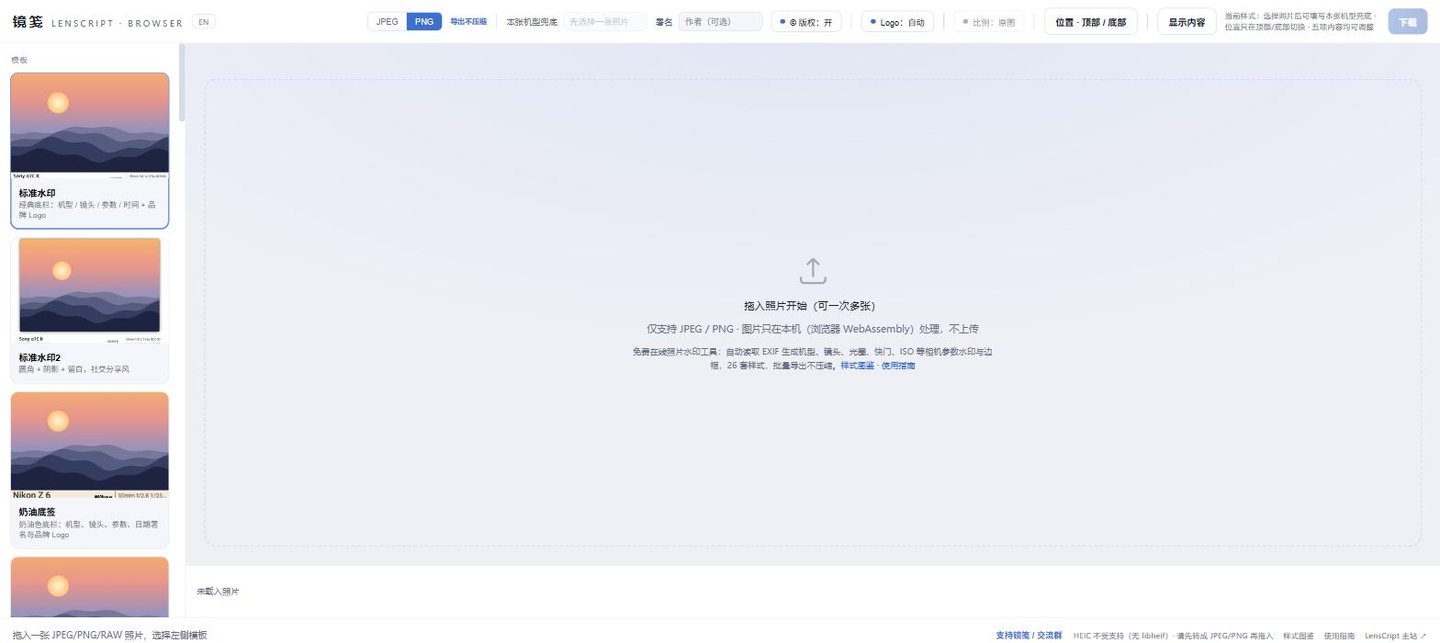
打开 mark.lenscript.cn 后的初始界面,虚线框就是拖放区。 框里写着只收 JPEG / PNG,其实常见相机 RAW 也能拖,
.arw .cr2 .cr3 .nef .raf .orf .rw2 .dng都收。 RAW 用的是文件里最大的那张内嵌 JPEG 预览,所以出片比传感器像素小,第四节有解法。 - 第二步:在左侧「模板」里选一套
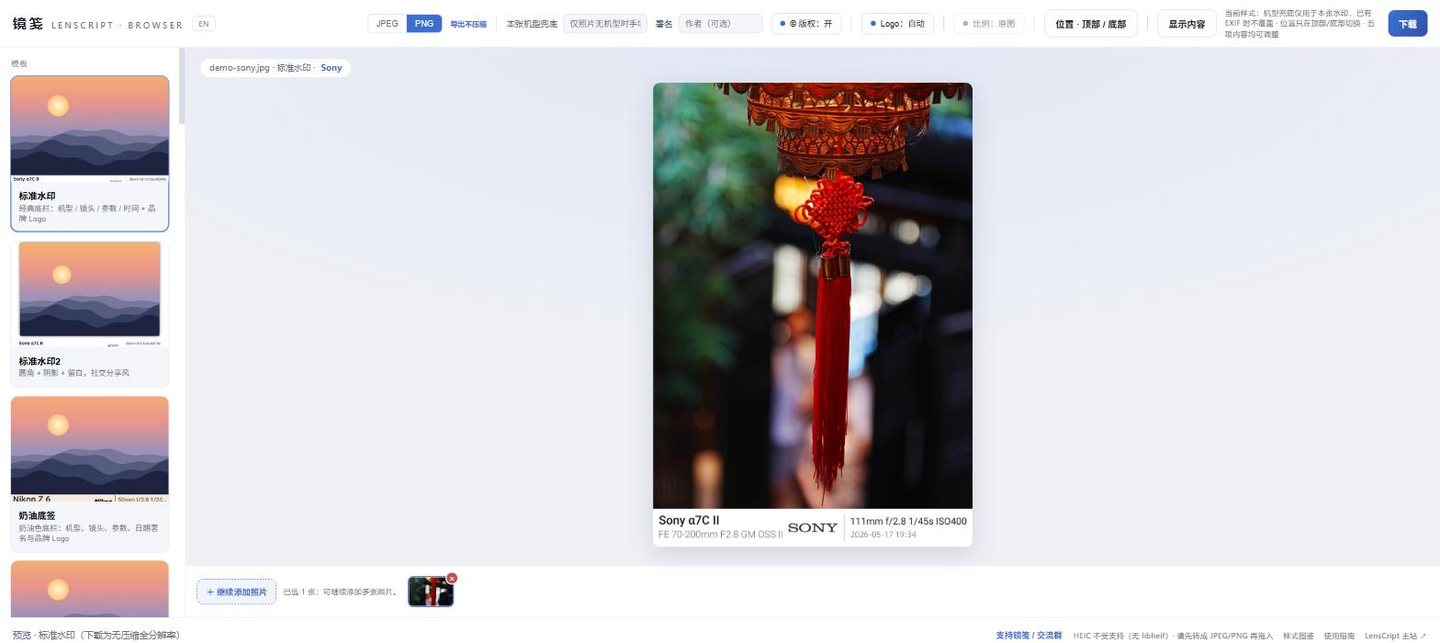
选中「标准水印」时,底栏已经填好机型、镜头、参数和时间, 左上角角标写着「文件名 · 模板名 · 品牌」。 左栏 50 套模板,从底栏式的「标准水印」到拍立得、胶片、杂志、黑框画廊都有。 点一下就换,预览马上重渲,没有「应用」按钮。
顶栏还有几样顺手的。「显示内容」的五个开关能逐项关掉 机型、镜头、拍摄参数、日期・署名和 Logo;「署名」填作者名, 「© 版权」管名字前加不加 ©;「比例:原图」里的 11 种社媒比例 只往外扩画布,照片不裁,空处用照片模糊背景或黑底填。
- 第三步:点「下载」
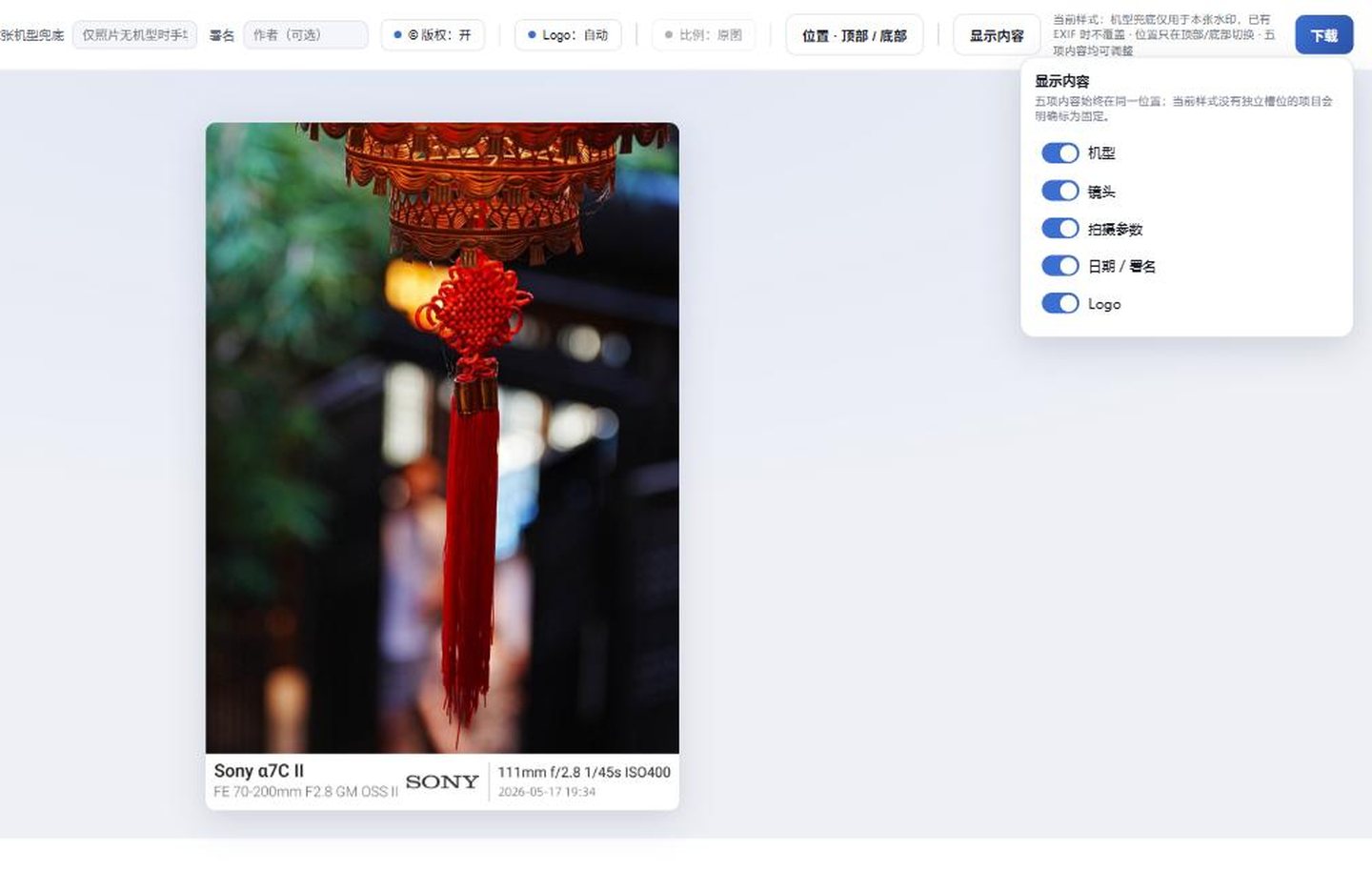
顶栏右半边是导出区,展开的是「显示内容」的五个开关。 发社交平台选 JPEG,还要回修图软件就选 PNG。两种都按原图全分辨率重新渲染, JPEG 质量固定 100、4:4:4,PNG 像素无损。文件名是「原名_模板中文名」, 导出后状态栏显示「已导出 · 标准水印2 · JPEG · 无压缩全分辨率」。
三、样片前后对比


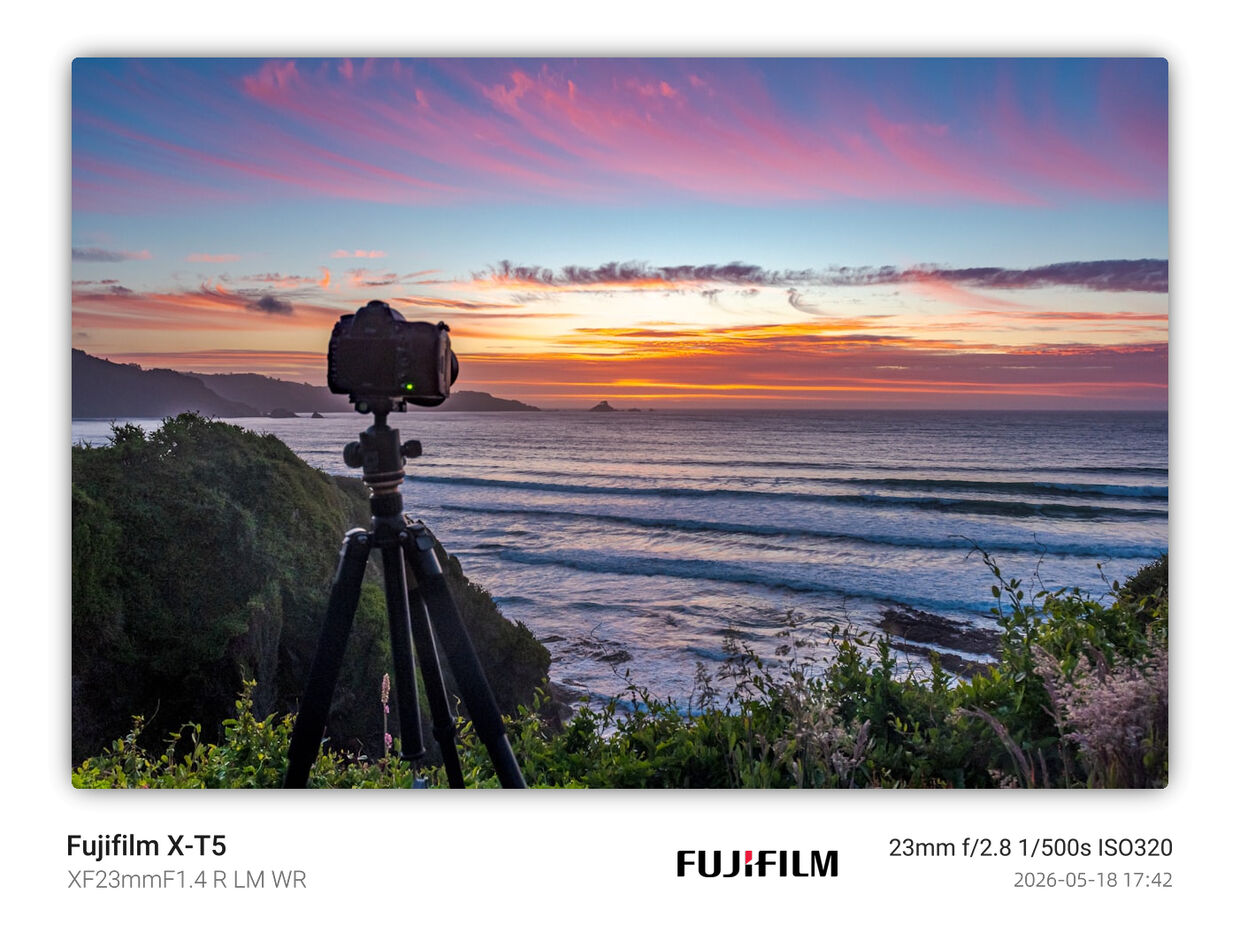
对着看就清楚,参数条加在照片外面,画面一个像素没动,也没裁。 想把字压进画面里,用「右下角参数」「浮签」「角标」这几套。
拿你手里这张试一下。拖进去,左边点个模板,右上角下载,从读图到导出都在你自己的浏览器里跑。
打开镜笺网页版四、常见失败
| 现象 | 原因 | 解法 |
|---|---|---|
| 底栏没有机型只有参数,或者整条是空的 | 文件里没有 EXIF Model。截图本来就没有拍摄信息, 聊天软件默认压缩和不少修图导出预设都会剥掉元数据 | 找原图,聊天软件发送时勾「原图」。实在没有,就在顶栏 「本张机型兜底」手填机型,只管当前这一张的显示,不写回文件,换一张不保留 |
| 拖入 iPhone 照片,提示「已忽略 N 个不支持的文件」 | 那是 HEIC,浏览器端没有 libheif | iPhone「设置 → 相机 → 格式」改成「兼容性最佳」,或把 HEIC 导出成 JPEG, 见 iPhone 那篇 |
| RAW 能出图,但尺寸比相机标称像素小 | 渲染用的是 RAW 里最大的、≥1 MP 的内嵌 JPEG 预览 | 发图够用。要满像素,先用厂商软件或 Lightroom 导成 JPEG。 没有 ≥1 MP 预览的 RAW 会报不支持 |
| 没有品牌 Logo,或联名标没出现 | 品牌不在自动匹配的 29 个里,或 Make / Model 写法特殊;联名标只能手选 | 顶栏「Logo:自动」打开「品牌 Logo」弹层手选,或上传自己的 PNG。 认不出品牌时不画 Logo,不会塞占位标 |
| 拖了 20 张,点一次下载只存下 1 张 | 网页版 zip 打包下载正在完善,目前点一次只导出当前这张 | 点胶片条里的缩略图逐张下载;几十张用桌面版、安卓版或命令行版的文件夹批处理 |
五、下一步
六、常见问题
要注册或者付费吗?照片会被传到服务器吗?
不用注册,不收钱,照片不上传。读 EXIF、渲染、导出都在浏览器的 Web Worker 里用 WebAssembly 做完,保存走浏览器自己的下载,代码是 Apache-2.0 开源的。
页面本身要联网加载 wasm 包和模板预览图,还默认开着匿名使用统计,只发模板 id、导出成败这类计数,可以在「支持镜笺」对话框里关掉。照片、文件名和拍摄信息不会上传,但说它「一个请求都不发」不准确。
加完水印画质会变差吗?
不会。导出按原图全分辨率重新渲染,JPEG 质量固定 100,不做色度下采样(4:4:4),PNG 的照片区域像素无损。
掉画质的是下一步,发到社交平台会被再压一遍,这个工具管不着,见 发到社交平台的导出设置。
能一次处理很多张吗?
能一次拖进多张,在胶片条里切换,每张单独换样式。但网页版的 zip 打包下载正在完善,目前点一次只导出当前这一张,界面上的解释是浏览器无法跨平台可靠地一次写入多份文件。
一次几十张,用桌面版、安卓版或命令行版的文件夹批处理,引擎同一套,出图一样。